-
1.安装Tampermonkey(油猴)插件
这里以微软的Edge浏览器为例讲解。
- 直接在浏览器地址栏输入https://microsoftedge.microsoft.com/addons?hl=zh-CN,并回车访问。
- 在Edge商店,搜索【Tampermonkey】。
- 找到绿色图标的插件【篡改猴】,点击右侧的【获取】按钮,在弹出的提示框点击【获取扩展】。
视频教程
2.安装脚本
- 在我们网站中,找到脚本页面,然后点击【复制脚本链接】(注意,这里是复制脚本"链接"不是复制脚本)。
- 在Edge浏览器的菜单中,点击扩展按钮,将篡改猴的小眼睛点亮,这样油猴插件会显示在菜单栏,方便后面操作。
- 在菜单中点击篡改猴插件,然后点击【管理面板】-【实用工具】
- 滑动到最下面,找到"从URL安装",将刚刚复制的脚步链接粘贴进去,点击【安装】
- 在出现的新界面中,点击【安装】
视频教程
3.使用脚本
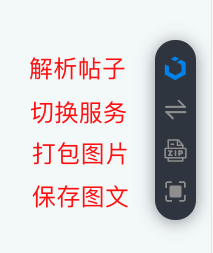
脚本正确安装后,打开海角社区任意帖子,浏览器右侧会出现浮动工具栏,点击对应按钮即可使用相应功能。
-
经测试,目前苹果端支持【Safari浏览器+UserScripts扩展】、【Via浏览器】、【Focus浏览器】,下面分别为三种环境的安装教程。
-
1.打开"App Store",搜索“userscripts”,然后进行安装。

2.打开安装好的【userscripts】应用,点击【Set Userscripts Directory】。
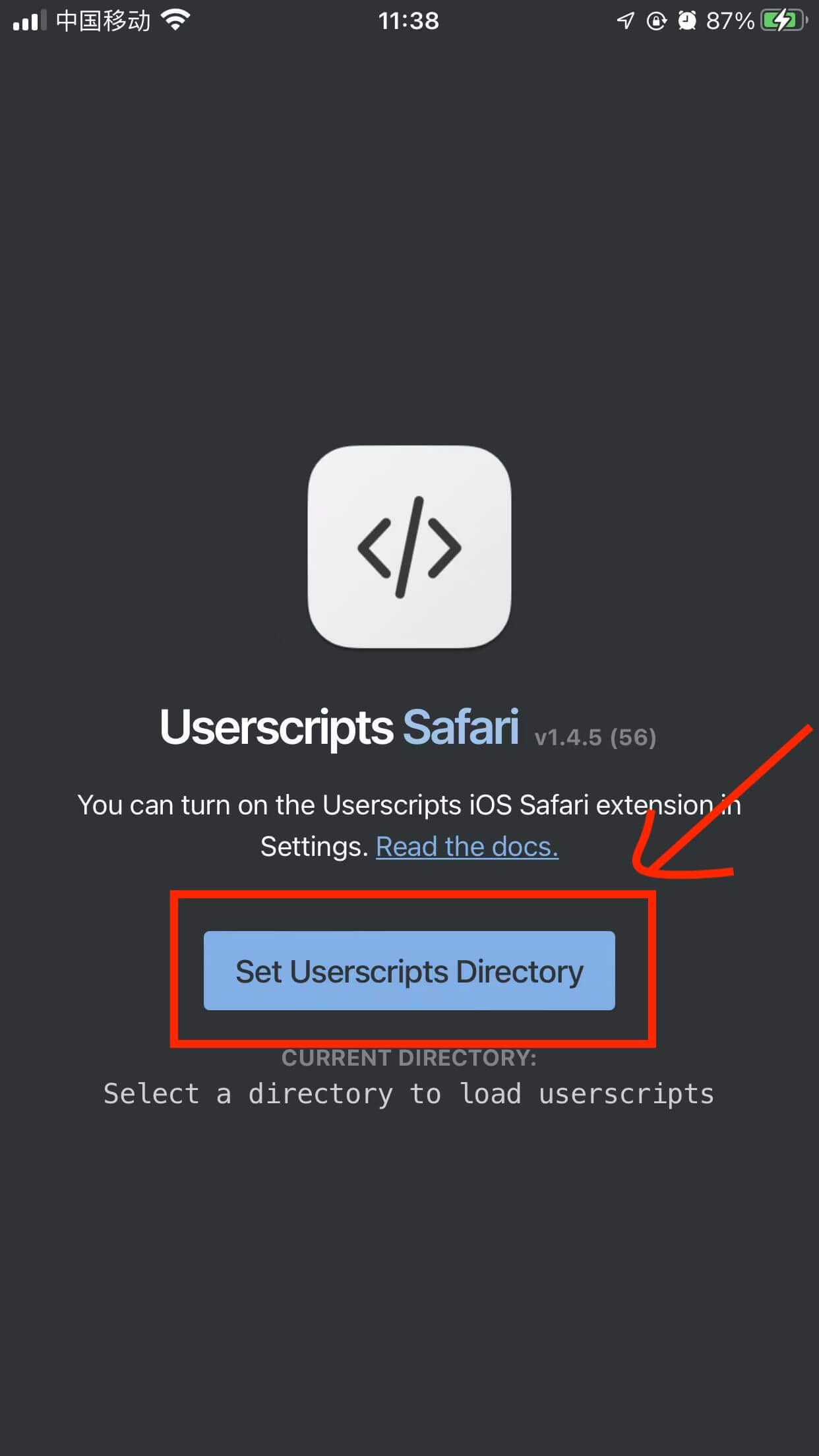
3.选择可以放置脚本的目录, 比如: iCloud云盘下的"下载", 也可以是其他目录, 然后点击"完成"。

4.用Safari浏览器打开我们网站的脚本页面, 然后点击【打开脚本链接】。

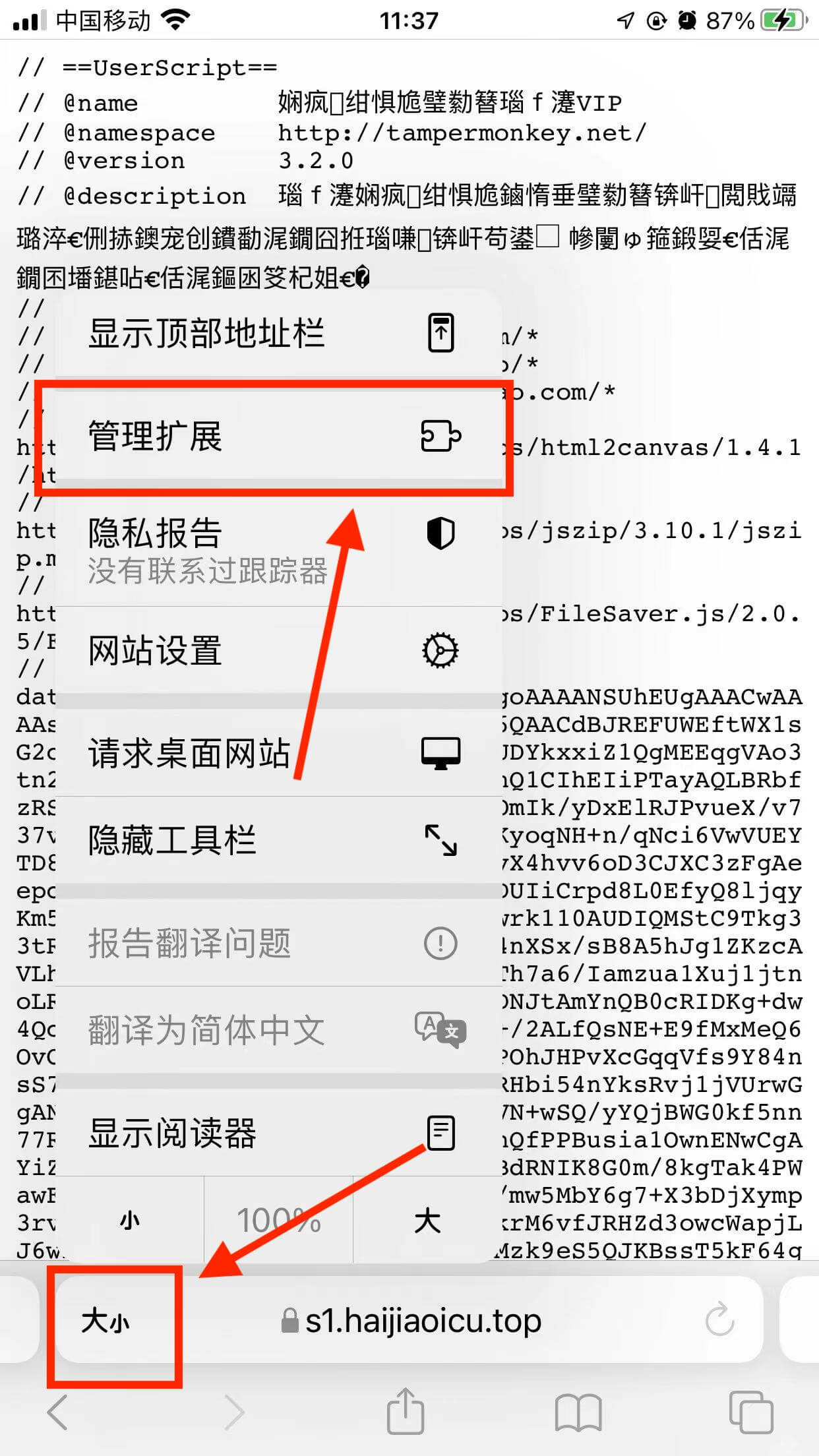
5.在脚本页面, 点击Safari浏览器左下角【大小】, 然后点击【管理扩展】。
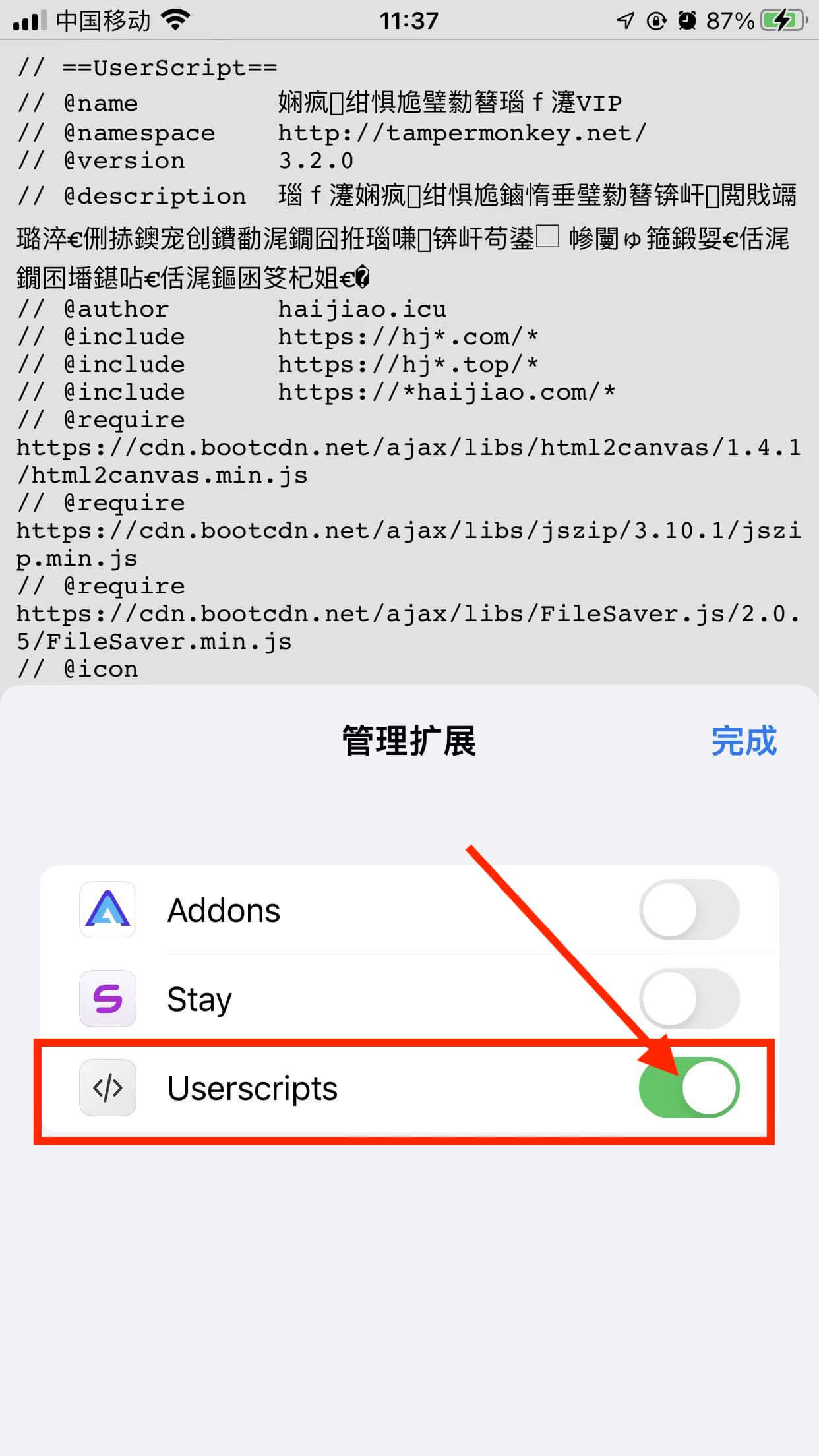
6.将【userscripts】扩展打开。
7.重新点击Safari浏览器左下角【大小】, 然后点击【Userscripts】。
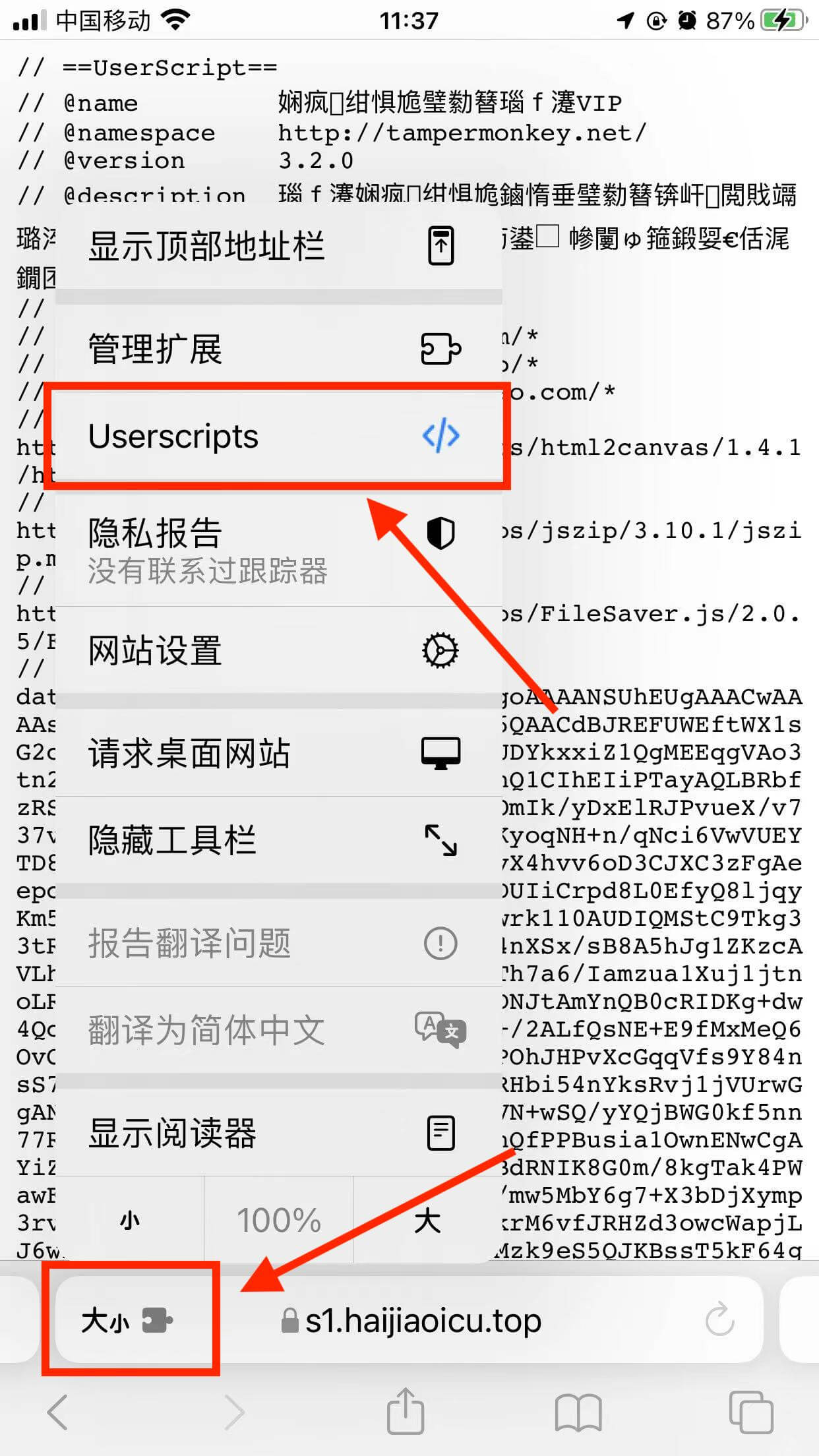
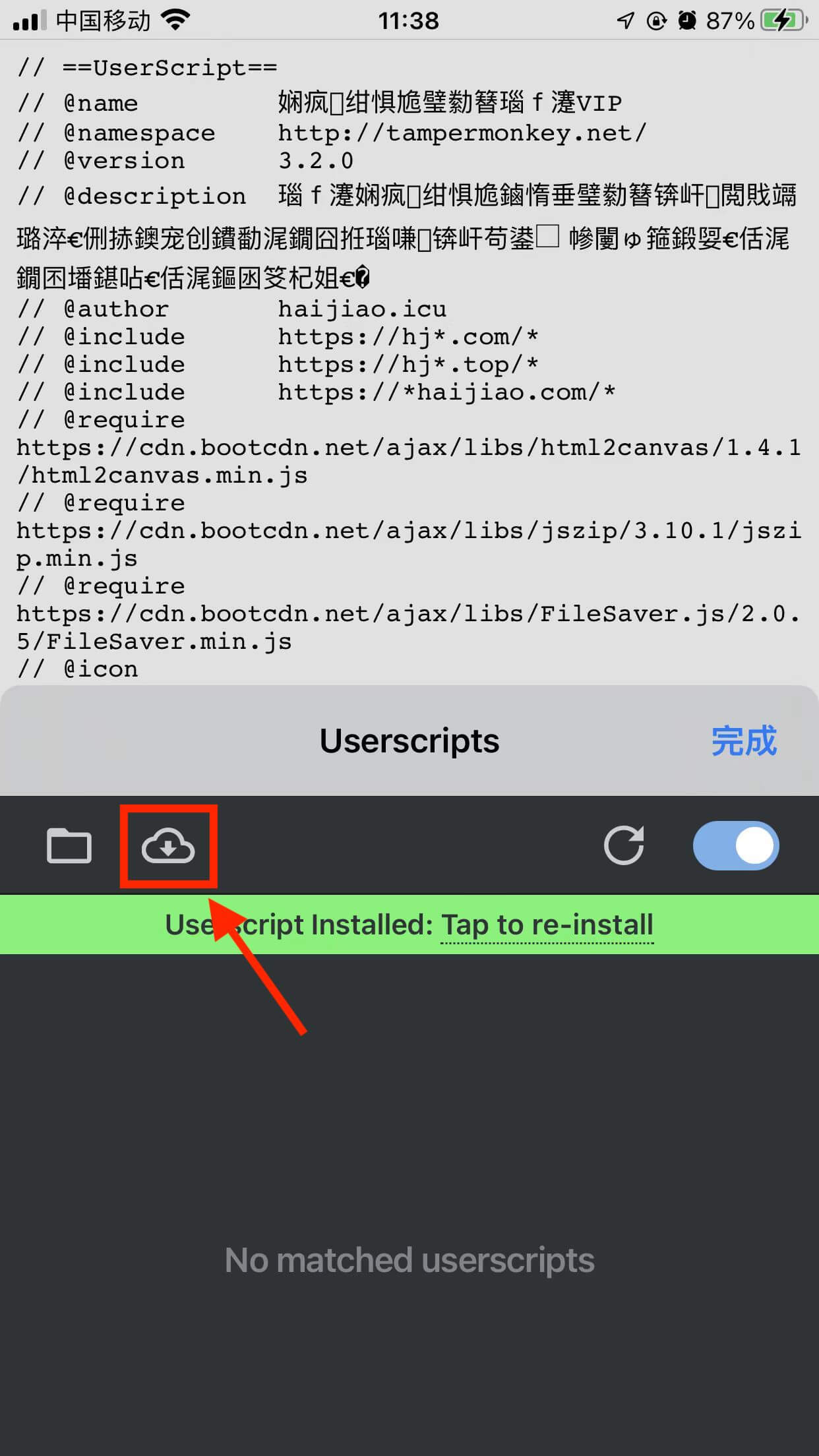
8.点击【Tap to install】。

9.拉到最下面, 点击【Install】。

10.打开海角帖子, 点击右侧浮动按钮即可解锁。
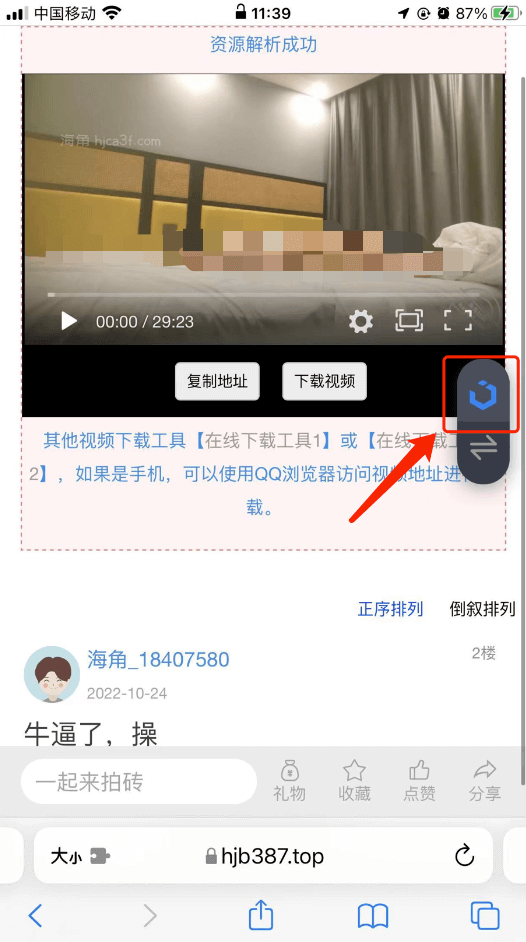
如果需要更新脚本, 可以点击【userscripts】扩展中的小云朵进行更新。
-
1.打开"App Store",搜索“via浏览器”,然后进行安装。
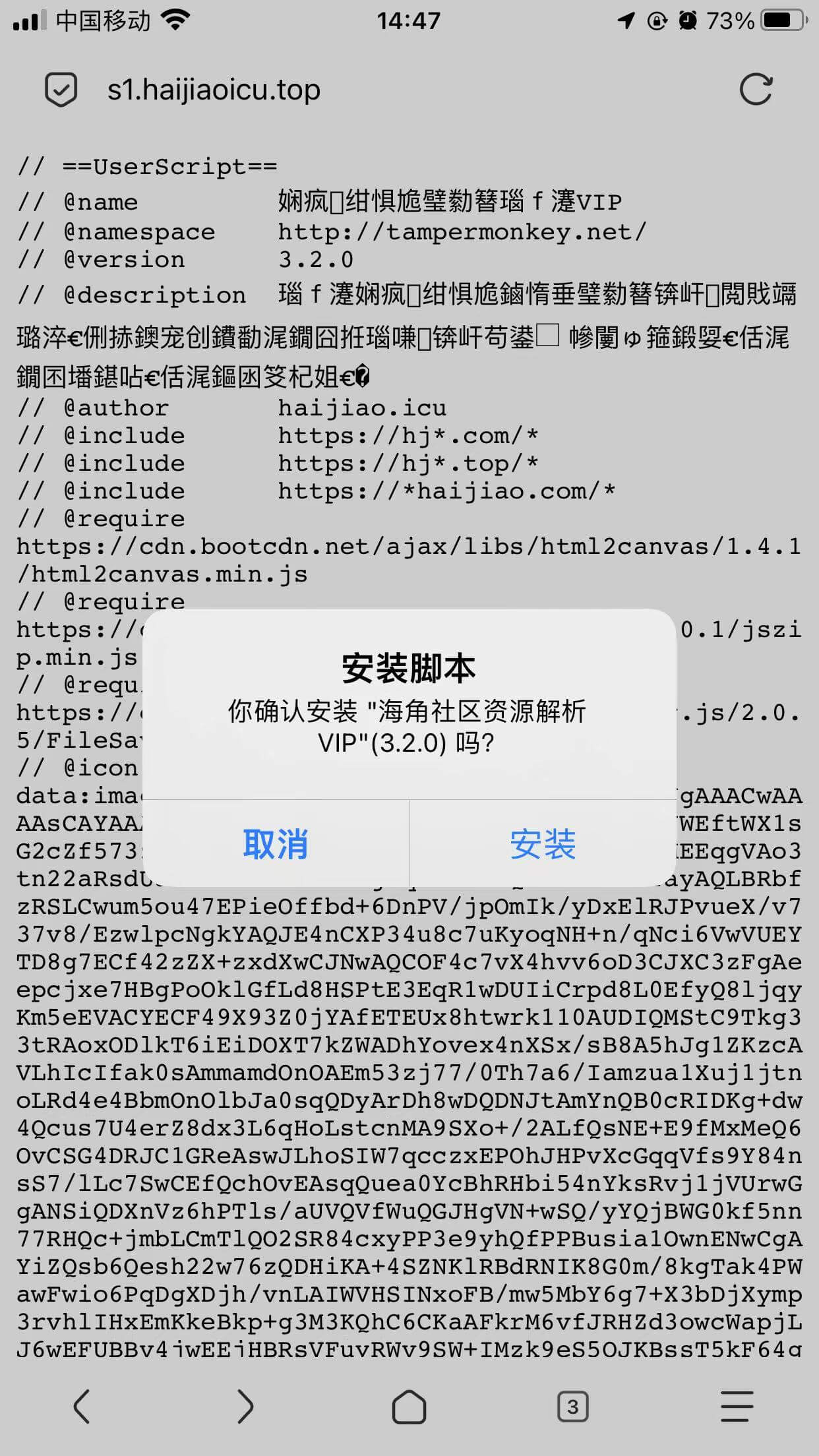
2.打开"via浏览器", 登录我们网站, 并进入脚本页面, 然后点击【打开脚本链接】。
2.打开脚本链接后, 在弹出的窗口中点击【安装】即可。
如果以上方法无效,可以试下手动安装
- 在我们网站脚本页面,往下滑,找到【复制脚本代码】字样,然后点击它复制代码。
- 回到via浏览器,点右下角菜单按钮,选择【设置】
- 往下滑,找到【脚本】菜单,点进去。
- 如果有看到我们的脚本,将它往右划,出现【删除】按钮,点击删除,如果没有就忽略。
- 点击右上角的+号,在弹出的窗口中,将里面的代码全部删掉。
- 然后粘贴刚刚复制的脚本代码,点击右上角的【存储】
- 在脚本列表中,将我们的脚步开关打开。
-
- 打开"App Store",搜索“Focus”,然后进行安装。
- 打开"Focus",点击右下角菜单,点击【JS脚本】。
- 点击右上角的【+】号,选择“从链接导入”。
- 将我们网站提供的脚本链接粘贴进去,并点击【保存】。
如果解析成功后,想下载视频,可以直接点击右下角的放大镜进行下载。
视频教程
-
-
目前测试脚本可用于【via浏览器】【Kiwi浏览器】,但由于设备差异,可能有些安卓手机无法通过这两款浏览器使用我们的脚步,,那么可以试下其他支持JS脚本的浏览器,比如: 狐猴浏览器、X浏览器、书签地球、M浏览器、maxthon(遨游浏览器)、UC浏览器,具体下载安装方法,自行百度一下,这里就没办法全部展开来讲了。
-
1.自行在网上或者在手机自带的商店中搜索“via浏览器”,然后下载安装。
2.打开"via浏览器", 登录我们网站, 并进入脚本页面, 然后点击【打开脚本链接】。
2.打开脚本链接后, 在弹出的窗口中点击【安装】即可。
-
1.安装Kiwi浏览器
百度一下Kiwi浏览器,选个靠谱的下载站下载并安装。
或者从这里下载http://www.ddooo.com/softdown/144998.htm
2.安装Tampermonkey
- 打开Kiwi浏览器,访问当前页面,点击下载Tampermonkey。
- 点击浏览器右上角三个点,然后点击【扩展程序】。
- 打开"开发者模式"。
- 点击【+from .zip/.crx/.user.js】导入刚刚下载的Tampermonkey插件。
- 成功安装后,打开【Tampermonkey】的显示开关,这样可以稍后在Kiwi菜单中直接打开。
视频教程
3.安装脚本
- 登录我们网站,点击顶部菜单"脚本",选择要安装的脚本,点击"查看脚本"。
- 切换到【安装教程】,点击【复制脚本链接】(注意,是“复制脚本链接”不是“复制脚本”)。
- 打开Kiwi浏览器,点击右上角三个点,拉到最下面,点击【Tampermonkey】,然后点击【管理面板】。
- 点击【实用工具】,拉到最下面,将刚刚复制的脚本链接粘贴进去,然后点击【安装】,在弹出的新页面中,点击【确定安装】。
视频教程
打开任意帖子,点击第一个浮动按钮,稍等片刻,就可以看到解析出来的视频了。
如果以上方法无效,可以试下手动安装
- 在我们网站脚本页面,往下滑,找到【复制脚本代码】字样,然后点击它复制代码。
- 回到via浏览器,点右下角菜单按钮,选择【设置】
- 往下滑,找到【脚本】菜单,点进去。
- 如果有看到我们的脚本,将它往右划,出现【删除】按钮,点击删除,如果没有就忽略。
- 点击右上角的+号,在弹出的窗口中,将里面的代码全部删掉。
- 然后粘贴刚刚复制的脚本代码,点击右上角的【存储】
- 在脚本列表中,将我们的脚步开关打开。
-
购买声明
购买成功后,无法退款,请考虑清楚!!!
购买注册口令
为防止恶意注册,提高服务质量,即日起,注册需使用注册口令,一个口令10元。注意!一旦购买,不支持退款。若您对本站的服务不了解或不信任,请勿购买,以免产生纠纷,感谢您的支持和理解!
注册成功后,自动获得10天VIP会员,可无限解锁钻石贴。
注意!这里购买的是【注册口令】,仅用于注册账号,不是【月度会员】口令,如需购买月度会员,请登录后购买。
如果购买后,长时间没有收到口令,可以自行【查询口令】,也可以发送邮件到[email protected]进行索取。
支付宝口令红包
- 打开【支付宝】,在搜索栏输入"口令红包",点击【发口令红包】
- 红包个数填写"1",总金额填写"10",点击【塞钱进红包】
- 红包会生成一个纯数字的"红包口令",点击【复制红包口令】
- 将复制的口令输入到下方,然后点击【提交红包口令】
由于口令需人工审核,提交后,请耐心等待1~5分钟,稍后注意查收邮件!如长时间未收到口令,可发邮件至[email protected]
在线时间:9:00~12:00,14:00~22:00
晚上10点后可能无法及时处理或第二天处理,请耐心等待,感谢支持和理解!
【注意】请勿恶意提交无效口令或多次提交同个口令!
微信打赏
打开微信,扫描下方小程序码,选择“10”的打赏金额,并在留言中填写你的邮箱地址,否则可能无法收到注册口令。
打赏后,请耐心等待管理员处理,有时候会处理比较慢,但我们会尽快处理。

查询注册口令
由于各种原因,可能部分用户购买注册口令后,邮箱一直没有收到注册口令,如果你遇到这种情况,请在下方输入你当时提交的支付宝【红包口令】(如果忘记了,可以打开你的支付宝,查看已发送的口令红包),即可查询【注册口令】。
注意!如果管理员还未验证你提交的【红包口令】,是无法在这里查询【注册口令】的,所以建议在购买【注册口令】后,稍等1-5分钟,超过10分钟还未收到口令,那么可以在这里查询,或者发送邮件到[email protected]索取。
温馨提示
经过这些天的深入研究,已经有些眉目,但还需要一段时间,可能几周甚至更长。因为目前还不稳定,还在探索中,而且还要投入配置更高、算力更强的服务器,所以未来会改变收费模式。
可能不会有包年包月,会用积分制,想要解析多少贴子,就用相应的积分。当然,你们花费的钱肯定会比直接在海角买要便宜很多很多。
另外,如果这个模式可行,大家在我们这购买过的会员也会按一定的规则给大家折算成积分,不是会员但有能量点的账号也会有折算规则,但账号有没有邀请人注册也是不同的折算规则。
总之,如果一切顺利的话,到时候会有详情的说明。如果情况不顺利或者新的收费模式大家无法接受,又或者我们后面越做越亏的话,也就只能关闭网站了。
在此期间,无需再发送邮件或留言询问破解进度,因为腾不出时间,有最新消息,会发公告。如果网站无法访问,那估计是被墙了,需要挂代理访问。
路途坎坷,但愿前方尚有一丝光明!
脚本安装教程
以下有三种环境的安装教程,分别是【电脑端】【苹果端】【安卓端】,请自己按教程操作,由于版本不断更新,部分教程可能有出入,请自行探索。
【2025-12-16】最新版(V4.0.0)脚本测试结果如下,不同设备可能测试结果有出入:
- PC端:务必在浏览器扩展中打开“开发者模式”和“允许用户脚本”的开关,详情可以查看我们的公告。
- Chrome(谷歌浏览器):✅ 测试通过
- Edge:✅ 测试通过
- Safari+Stay:✅ 测试通过
- Safari+油猴插件:✅ 测试通过
- 移动端设备:苹果14 IOS 16.0.2
- Safari+Stay:✅ 测试通过
- Focus浏览器:✅ 测试通过
- 狐猴浏览器:✅ 测试通过
- Via浏览器:✅ 测试通过(注意,建议使用国内的海角地址,不要使用“https://haijiao.com”)
- 移动端设备:华为手机(鸿蒙系统-非纯鸿蒙)
- Kiwi浏览器:✅ 测试通过(注意,油猴脚本不要安装最新版本,建议用5.0或5.1)
- 狐猴浏览器:✅ 测试通过
- Via浏览器:✅ 测试通过(注意,建议使用国内的海角地址,不要使用“https://haijiao.com”)
点击下载:Tampermonkey(油猴插件)